 MicroStation図面(DGN)をAutoCADで開く、またAutoCAD図面をMicroStation図面として書き出す際に、「画層」、「線種」、「線の太さ」、「色」をマッピングすることができます。
2009年10月13日火曜日
AutoCAD / AutoCAD LT NOTE.. > AutoCAD 2009 / AutoCAD LT 2009
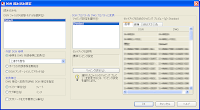 MicroStation図面(DGN)をAutoCADで開く、またAutoCAD図面をMicroStation図面として書き出す際に、「画層」、「線種」、「線の太さ」、「色」をマッピングすることができます。
本やソフト、周辺機器などのセレクトサイト 「★☆★ Shop 29q ★☆★」
DGNプロパティをDWGプロパティに変換
分類:
ファイル
MicroStation図面(DGN)をAutoCADで開く、またAutoCAD図面をMicroStation図面として書き出す際に、「画層」、「線種」、「線の太さ」、「色」をマッピングすることができます。
2009年10月5日月曜日
AutoCAD / AutoCAD LT NOTE.. > AutoCAD 2009 / AutoCAD LT 2009
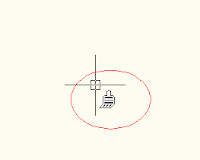 [プロパティコピー](MATCHPROP)コマンドでの編集作業が終了しても、カーソル付近にずっと“ハケ”が表示されたままになってしまうことがあります。
この現象は[プロパティコピー]のアイコンを2回以上連続でクリックしてコマンドを実行し、編集を終えた際に起こります。
もう一度[プロパティコピー]のアイコンをクリックし、直後に[Esc]キーを押せば消すことができます。
※AutoCAD 2010でも同症状が発生します。
本やソフト、周辺機器などのセレクトサイト 「★☆★ Shop 29q ★☆★」
プロパティコピー実行後、“ハケ”マークが消えない・・
 [プロパティコピー](MATCHPROP)コマンドでの編集作業が終了しても、カーソル付近にずっと“ハケ”が表示されたままになってしまうことがあります。
この現象は[プロパティコピー]のアイコンを2回以上連続でクリックしてコマンドを実行し、編集を終えた際に起こります。
もう一度[プロパティコピー]のアイコンをクリックし、直後に[Esc]キーを押せば消すことができます。
※AutoCAD 2010でも同症状が発生します。
2009年6月19日金曜日
AutoCAD / AutoCAD LT NOTE.. > AutoCAD 2009 / AutoCAD LT 2009
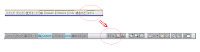 ステータスバーのスナップ、グリッドといったボタンの並びにあった[モデル]([ペーパー])ボタンの位置が変わりました。
また、ここに表示が無い場合には、更に右部にある[▼](アプリケーション ステータスバー メニュー)より「ペーパー/モデル」を表示するように設定を行います。
本やソフト、周辺機器などのセレクトサイト 「★☆★ Shop 29q ★☆★」
ステータスバーの[モデル]([ペーパー])ボタン
分類:
ステータスバー,
ビューポート,
レイアウト(ペーパー空間)
 ステータスバーのスナップ、グリッドといったボタンの並びにあった[モデル]([ペーパー])ボタンの位置が変わりました。
また、ここに表示が無い場合には、更に右部にある[▼](アプリケーション ステータスバー メニュー)より「ペーパー/モデル」を表示するように設定を行います。
2009年6月1日月曜日
AutoCAD / AutoCAD LT NOTE.. > AutoCAD 2009 / AutoCAD LT 2009
 AutoCAD 2009よりリボンが採用され、ツールバーがリボンに集約されました。
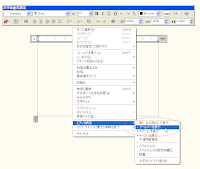
[マルチテキスト](MTEXT)コマンドを実行すると、ほとんどの書式設定はリボンに表示されているのですが、[スタック]ボタンだけが見当たりません。
スタックする文字列をスラッシュ(/)、シャープ記号(#)、カレット(^)で区切ることでスタックさせることができますが、従来のような[スタック]ボタンを使いたい場合には旧バージョンと同じように[文字の書式設定]ツールバーを表示させて使用することができます。
本やソフト、周辺機器などのセレクトサイト 「★☆★ Shop 29q ★☆★」
文字の書式設定ツールバー -[スタック]ボタンが見当たらない…
分類:
文字
 AutoCAD 2009よりリボンが採用され、ツールバーがリボンに集約されました。
[マルチテキスト](MTEXT)コマンドを実行すると、ほとんどの書式設定はリボンに表示されているのですが、[スタック]ボタンだけが見当たりません。
スタックする文字列をスラッシュ(/)、シャープ記号(#)、カレット(^)で区切ることでスタックさせることができますが、従来のような[スタック]ボタンを使いたい場合には旧バージョンと同じように[文字の書式設定]ツールバーを表示させて使用することができます。
2009年3月23日月曜日
AutoCAD / AutoCAD LT NOTE.. > AutoCAD 2009 / AutoCAD LT 2009
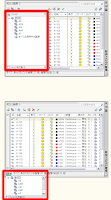 画層プロパティ管理パレットには、現在の図面に設定されている画層一覧とパレット左側には“フィルタ”の一覧が表示されています。
フィルタのスペースは[<<]ボタンで閉じることができますが、閉じた状態でもフィルタを使用することができます。
フィルタのスペースを閉じることで、画層一覧のスペースを広く使うことができます。
本やソフト、周辺機器などのセレクトサイト 「★☆★ Shop 29q ★☆★」
画層プロパティ管理パレットの表示を変える
分類:
画層
 画層プロパティ管理パレットには、現在の図面に設定されている画層一覧とパレット左側には“フィルタ”の一覧が表示されています。
フィルタのスペースは[<<]ボタンで閉じることができますが、閉じた状態でもフィルタを使用することができます。
フィルタのスペースを閉じることで、画層一覧のスペースを広く使うことができます。
登録:
投稿 (Atom)